Android y iPhone pueden avisarte cuando una app usa tu cámara o micrófono. Estas son las señales que debes revisar y cómo proteger tu privacidad.
Esa pequeña luz que aparece de repente en la parte superior de tu celular puede significar algo bastante importante. Los teléfonos modernos cuentan con mecanismos diseñados para avisarnos cada vez que una aplicación accede a la cámara o al micrófono, dos de los componentes más sensibles del dispositivo.
Y si uno de esos indicadores aparece cuando no estás grabando un video, haciendo una llamada o utilizando una aplicación que debería necesitar esos permisos, conviene investigar.
Eso no significa automáticamente que alguien te esté espiando.
Pero sí significa que una aplicación está utilizando un recurso que merece nuestra atención.
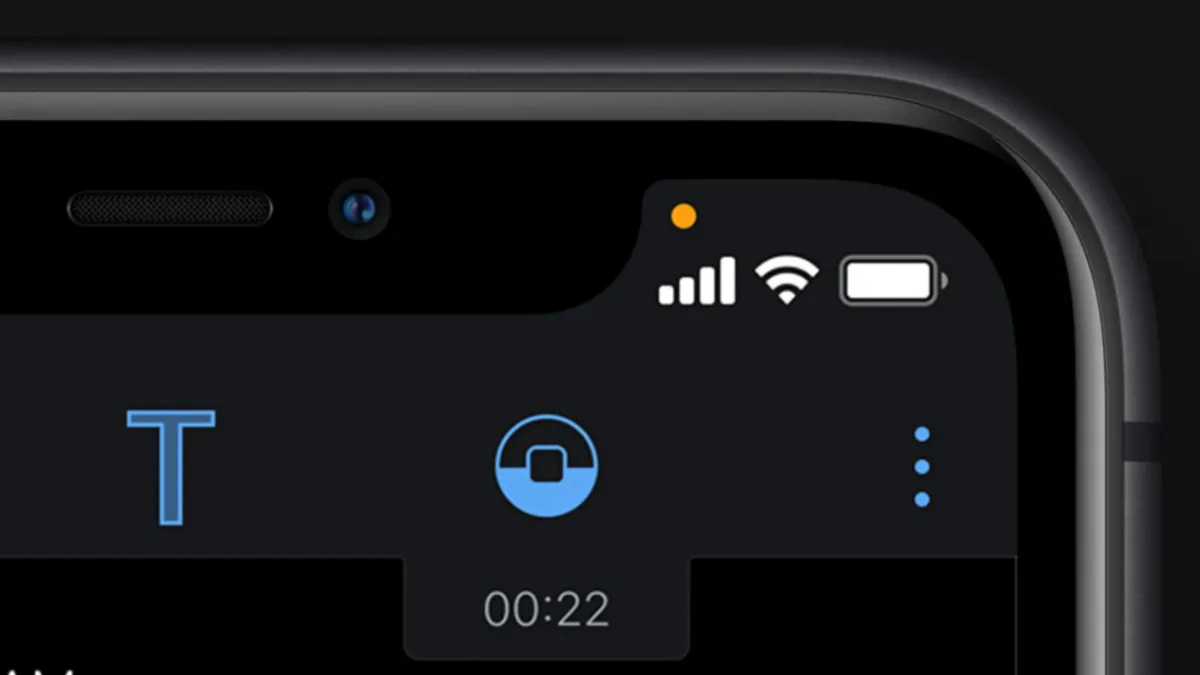
El punto verde o naranja de tu iPhone no está ahí de adorno
Apple incorporó desde iOS 14 indicadores visuales para avisar cuando una aplicación utiliza determinados sensores.
Si aparece un punto naranja, significa que alguna aplicación está utilizando el micrófono.
Cuando aparece un punto verde, una aplicación está utilizando la cámara o la cámara y el micrófono simultáneamente.
Además, al abrir el Centro de Control, iOS puede mostrar qué aplicación utilizó recientemente alguno de estos recursos.
Así que si estás leyendo una página web tranquilamente y aparece el indicador sin una razón evidente, lo primero que deberías hacer es revisar qué aplicación lo provocó.
Android también avisa cuando alguien usa tu cámara
En dispositivos con Android 12 o versiones posteriores, cuando una aplicación utiliza la cámara o el micrófono aparece un indicador verde en la parte superior de la pantalla.
Al tocarlo, Android permite identificar qué aplicación o servicio está utilizando esos componentes y acceder directamente a la administración de permisos.
El sistema también permite desactivar temporalmente el acceso general a cámara y micrófono desde los ajustes rápidos.
Es una función especialmente útil si quieres asegurarte de que ninguna aplicación pueda utilizarlos durante un determinado momento.
Revisa quién tuvo acceso aunque ya no aparezca el indicador
El problema es que no siempre estamos mirando la pantalla cuando una aplicación accede a un permiso.
Por eso Android incluye un Panel de privacidad.
Desde allí puedes revisar qué aplicaciones utilizaron permisos sensibles recientemente, entre ellos cámara, micrófono y ubicación.
En Android 13 y versiones posteriores puede consultarse la actividad de los últimos siete días; en Android 12, el historial disponible es más corto.
En iPhone también puedes revisar los permisos desde:
Ajustes → Privacidad y seguridad → Cámara o Micrófono
Allí aparece una lista de las aplicaciones que han solicitado acceso y puedes retirarlo individualmente.
Una batería que dura menos no demuestra que te estén espiando
Hay otras señales que suelen aparecer en artículos sobre spyware:
batería que se descarga rápidamente;
teléfono caliente sin estar utilizándolo;
consumo de datos inesperadamente alto;
aplicaciones desconocidas;
lentitud repentina;
comportamientos extraños del sistema.
Todas pueden justificar una revisión.
Pero ninguna demuestra por sí sola que existe una aplicación espía.
Una actualización defectuosa, una batería envejecida, una aplicación mal optimizada o procesos legítimos ejecutándose en segundo plano pueden provocar exactamente los mismos síntomas.
Lo preocupante aparece cuando varios de esos comportamientos coinciden con permisos extraños, aplicaciones que no reconoces o accesos inesperados a cámara, micrófono o ubicación.
El stalkerware sí existe
El espionaje mediante aplicaciones no es un mito.
Existe una categoría conocida como stalkerware, software diseñado para recopilar información personal desde un dispositivo y transmitirla a terceros con fines de vigilancia.
Google considera stalkerware al software que recopila datos personales o sensibles para monitorizar a otra persona y mantiene políticas específicas para restringir este tipo de aplicaciones en Google Play.
El problema es que algunas herramientas pueden instalarse fuera de las tiendas oficiales o disfrazarse de aplicaciones aparentemente legítimas.
Por eso revisar únicamente los iconos de la pantalla principal no siempre es suficiente.
Conviene entrar a la lista completa de aplicaciones instaladas desde los ajustes del teléfono.
Activa las herramientas de seguridad que ya tiene Android
En Android, Google Play Protect analiza las aplicaciones instaladas y puede detectar software potencialmente dañino, incluso cuando procede de fuentes distintas a Google Play.
El sistema puede advertir sobre aplicaciones peligrosas, desactivarlas o incluso eliminarlas en determinadas circunstancias.
También es recomendable mantener Android y las aplicaciones actualizadas, revisar periódicamente los permisos y evitar instalar APK provenientes de fuentes desconocidas.
Qué hacer si encuentras algo sospechoso
Si una aplicación que no reconoces tiene acceso a la cámara, el micrófono, los SMS, la ubicación o los servicios de accesibilidad, no ignores el aviso.
Puedes comenzar retirando sus permisos y comprobando qué aplicación es realmente.
Si confirmas que se trata de software desconocido o malicioso, elimínalo y cambia las contraseñas importantes desde un dispositivo que consideres seguro.
También es recomendable activar la autenticación en dos pasos en el correo electrónico, redes sociales y otros servicios importantes.
En casos especialmente graves puede ser necesario realizar una copia de seguridad de los archivos esenciales y restaurar el teléfono a sus valores de fábrica.
El mejor indicador está delante de tus ojos
No necesitas instalar una misteriosa aplicación que prometa detectar si alguien te observa.
Android y iPhone ya cuentan con herramientas diseñadas específicamente para mostrar cuándo una aplicación utiliza cámara o micrófono.
La regla más sencilla es esta:
si aparece un indicador de cámara o micrófono cuando no esperabas que ninguna aplicación los utilizara, revisa qué aplicación lo activó.
Probablemente tenga una explicación perfectamente normal.
Pero dedicar treinta segundos a comprobarlo puede evitar que una aplicación tenga acceso a mucho más de lo que realmente necesita.




Deja tu comentario