Descubre PhotoCraft, un editor gratuito y de código abierto. Aprende a instalarlo, editar tus primeras imágenes y conocer sus limitaciones.
¿Un editor de fotografías gratuito, de código abierto, compatible con archivos de Photoshop y que funciona sin conexión a internet? Esa es la propuesta de PhotoCraft, una aplicación que busca ofrecer herramientas profesionales sin obligarnos a pagar una suscripción. Te explicamos cómo descargarla, instalarla y editar tu primera imagen, además de las limitaciones que debes conocer antes de utilizarla.
Durante años, Adobe Photoshop se ha convertido prácticamente en sinónimo de edición de imágenes. Retocar fotografías, diseñar una publicación para redes sociales o preparar imágenes para una página web son tareas que muchos usuarios relacionan directamente con el programa de Adobe.
Sin embargo, no todo el mundo necesita pagar una suscripción para realizar estos trabajos.
Existen alternativas gratuitas como GIMP y Krita, y ahora otra aplicación quiere hacerse un espacio entre quienes buscan herramientas avanzadas sin complicaciones.
Se llama PhotoCraft, un editor de imágenes de código abierto desarrollado desde cero utilizando Rust, un lenguaje de programación moderno.
Lo interesante es que sus creadores no intentaron inventar una experiencia completamente diferente. Al contrario, buscaron reproducir buena parte de las herramientas, menús y métodos de trabajo que millones de personas ya conocen de Photoshop.
Y, aunque todavía está en desarrollo, tiene características que merece la pena explorar.
¿Qué es PhotoCraft y qué puedes hacer con él?
PhotoCraft es un programa de edición de imágenes que puedes instalar en tu computador y utilizar sin depender de una conexión permanente a internet.
Su código está disponible públicamente en GitHub bajo licencias de software libre y código abierto.
Entre sus funciones encontramos edición mediante capas, máscaras, textos editables, herramientas de selección, pinceles, filtros, corrección de colores y exportación de imágenes.
También puede abrir, editar y guardar documentos PSD, el formato tradicional de Adobe Photoshop.
Esto resulta especialmente interesante para diseñadores, fotógrafos, creadores de contenido y personas que trabajan con imágenes para páginas web.
Sin embargo, conviene aclarar que PhotoCraft no es una copia exacta de Photoshop.
Aunque muchas herramientas funcionan de forma parecida, todavía existen diferencias de compatibilidad, rendimiento y comportamiento que los propios desarrolladores están documentando.
Paso 1. ¿Dónde descargar PhotoCraft de forma segura?
Para comenzar, no necesitas instalar GitHub, descargar código ni aprender programación.
Los desarrolladores ofrecen instaladores preparados para los principales sistemas operativos.
Dentro de esa página encontrarás la versión más reciente y los archivos disponibles para descargar.
PhotoCraft ofrece versiones para Windows, macOS, Linux e incluso una compilación para utilizar desde un navegador.
Un consejo importante: utiliza siempre los enlaces oficiales del proyecto y evita instaladores descargados desde páginas desconocidas.
Paso 2. Cómo instalar PhotoCraft en Windows
Vamos a comenzar por Windows, que seguramente será el sistema más familiar para muchos lectores.
1. Entra a la página de descargas.
Abre el enlace de GitHub Releases y desplázate hasta encontrar los archivos de instalación.
2. Descarga el instalador correcto.
Si utilizas un computador moderno con procesador Intel o AMD de 64 bits, busca un archivo con un nombre parecido a:
photocraft-0.17.0-windows-x64.msi
El número de versión puede cambiar cuando aparezcan nuevas actualizaciones.
Si utilizas un computador con procesador ARM, como algunos equipos Snapdragon, debes elegir la versión ARM64.
3. Abre el archivo descargado.
Haz doble clic sobre el instalador MSI.
Windows abrirá el asistente de instalación. Sigue las instrucciones que aparezcan en pantalla.
4. Termina la instalación.
Cuando termine el proceso, busca PhotoCraft desde el menú Inicio.
5. Abre el programa.
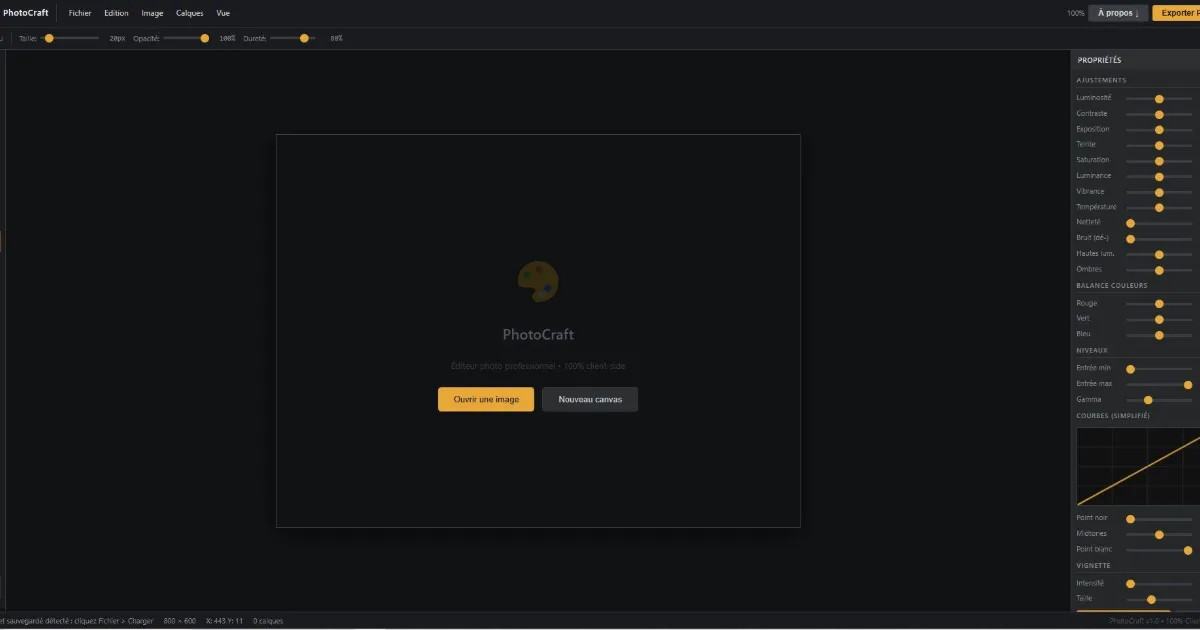
Al ejecutarlo por primera vez, aparecerá la interfaz del editor.
¡Listo! Ya tienes PhotoCraft instalado.
No necesitas crear una cuenta en Adobe, contratar una suscripción ni configurar un entorno de programación.
¿Y si no quiero instalar nada?
También existe una versión portátil para Windows.
En lugar del instalador MSI, descarga el archivo terminado en portable.zip, correspondiente a la arquitectura de tu computador.
Después descomprímelo en una carpeta y ejecuta la aplicación incluida.
Esta opción puede resultar útil para probar el programa antes de instalarlo de forma convencional.
Paso 3. Cómo instalar PhotoCraft en macOS y Linux
Si tienes un Mac, el procedimiento también es bastante sencillo.
Descarga el archivo DMG universal disponible en GitHub Releases, ábrelo y utiliza la instalación habitual de aplicaciones de macOS.
Los paquetes oficiales están firmados y notarizados.
En Linux existen diferentes opciones dependiendo de la distribución.
Los usuarios de Ubuntu o Debian pueden elegir el paquete .deb, mientras que quienes utilizan Fedora y otras distribuciones compatibles pueden optar por el .rpm.
También hay versiones AppImage y Flatpak.
Para un principiante que utiliza Linux, AppImage puede resultar especialmente conveniente porque permite ejecutar el programa sin realizar una instalación tradicional.
Eso sí, es posible que el archivo necesite permisos de ejecución antes de abrirse.
Paso 4. Conociendo la interfaz de PhotoCraft
Cuando abras PhotoCraft, encontrarás un entorno familiar si alguna vez has utilizado un programa de diseño.
No necesitas conocer todas sus herramientas desde el primer día.
Para comenzar, concéntrate en cuatro espacios fundamentales.
La barra de herramientas: normalmente ubicada en uno de los laterales. Contiene instrumentos para seleccionar, mover, recortar, pintar, borrar y editar elementos.
El lienzo: es el área central donde aparece la fotografía o imagen que estás trabajando.
El panel de capas: permite organizar los diferentes elementos de una composición. Puedes imaginar cada capa como una hoja transparente colocada sobre otra.
Los menús superiores: incluyen opciones para abrir archivos, guardar proyectos, aplicar filtros, modificar imágenes y configurar el programa.
Si estás acostumbrado a Photoshop, reconocerás buena parte de esta organización.
Paso 5. Vamos a editar nuestra primera fotografía
Ahora viene la parte entretenida.
Para este primer ejercicio necesitas una fotografía JPG o PNG guardada en tu computador.
Puede ser una imagen tomada con tu teléfono, una foto de vacaciones o cualquier fotografía que quieras mejorar.
1. Abre la imagen.
Desde el menú File, selecciona Open y busca la fotografía.
2. Duplica la capa original.
En el panel de capas, selecciona la capa de la imagen y utiliza la opción de duplicarla.
Esto permite conservar una copia de seguridad dentro del documento.
3. Ajusta la iluminación.
Busca las opciones de ajuste de brillo y contraste o utiliza Levels para modificar los niveles de luz.
Comienza con cambios suaves.
La idea es mejorar la fotografía, no convertir una escena soleada en una explosión nuclear de colores.
4. Mejora los colores.
Prueba las herramientas Vibrance o Hue/Saturation.
Vibrance permite ajustar la intensidad de determinados colores, mientras que Hue/Saturation ofrece controles más amplios sobre tono y saturación.
5. Recorta la fotografía.
Selecciona la herramienta Crop y ajusta los bordes hasta conseguir el encuadre deseado.
6. Compara el resultado.
Activa y desactiva la capa editada para observar las diferencias con la fotografía original.
También puedes utilizar el historial para regresar a un estado anterior.
Con estos pasos ya habrás realizado una edición básica sin necesidad de dominar todas las herramientas del programa.
Paso 6. Cómo trabajar con capas sin complicarte la vida
Las capas son uno de los conceptos más importantes de PhotoCraft.
Imagina que quieres crear una publicación para Instagram con una fotografía de fondo y un título encima.
En lugar de dibujar las letras directamente sobre la imagen, puedes utilizar capas independientes.
Primero colocas la fotografía.
Después creas una capa de texto.
Si quieres añadir un logotipo, lo incorporas como otro elemento.
Así puedes modificar el título sin alterar la fotografía o mover el logotipo sin afectar el resto del diseño.
PhotoCraft también ofrece capas de ajuste, que permiten modificar colores e iluminación sin cambiar directamente los píxeles originales.
Esto se conoce como edición no destructiva.
La ventaja es sencilla: si mañana decides que la fotografía quedó demasiado oscura, puedes regresar al ajuste y corregirlo.
Paso 7. Cómo guardar tu proyecto y exportar una imagen
Aquí es importante aprender una diferencia que evitará muchos dolores de cabeza.
Guardar un proyecto editable no es exactamente lo mismo que exportar una imagen terminada.
Si quieres conservar las capas, textos y ajustes para modificarlos después, utiliza el formato nativo .pcraft o un formato compatible con capas, como PSD.
En cambio, si necesitas subir la fotografía a una página web o compartirla en redes sociales, utiliza las herramientas de exportación.
PhotoCraft incluye opciones como Export As y Quick Export to PNG.
Para fotografías destinadas a páginas web, JPEG suele ser una opción práctica.
Si necesitas conservar transparencia, PNG es una alternativa adecuada.
PhotoCraft también admite archivos WebP, aunque conviene comprobar los ajustes de exportación y la compatibilidad con el destino donde utilizarás la imagen.
Antes de cerrar el programa, asegúrate de haber guardado el documento editable si deseas continuar trabajando en él.
Paso 8. ¿PhotoCraft puede abrir archivos de Photoshop?
Sí. Una de sus características más importantes es el soporte de documentos PSD y PSB.
Esto significa que puedes intentar abrir proyectos creados en Adobe Photoshop y continuar editando sus capas.
También permite trabajar con textos, máscaras, efectos y otros componentes habituales de estos archivos.
Sin embargo, no todos los documentos se reproducen de manera idéntica.
Algunos efectos avanzados, elementos especiales o características específicas de Photoshop pueden presentar diferencias.
Por eso, si necesitas entregar un PSD a un cliente o colaborar con alguien que utiliza Adobe Photoshop, lo recomendable es conservar una copia del archivo original y comprobar el documento final antes de enviarlo.
No conviertas un proyecto importante en tu primera prueba de compatibilidad.
¿Cuáles son las limitaciones documentadas de PhotoCraft?
Este es uno de los apartados más importantes de la guía.
Aunque sus desarrolladores han conseguido implementar numerosas herramientas, reconocen que PhotoCraft todavía tiene diferencias frente a Photoshop.
De hecho, mantienen un documento público llamado Where PhotoCraft falls short of Photoshop, donde registran las funciones pendientes, las diferencias conocidas y las mejoras que necesitan realizar.
Estas son algunas de las limitaciones relevantes:
1. La compatibilidad con Photoshop no es perfecta.
Aunque PhotoCraft abre y guarda archivos PSD, determinados efectos, ajustes o componentes avanzados pueden comportarse de manera diferente.
2. Algunos formatos tienen restricciones.
PhotoCraft permite leer fotografías HEIC en sus compilaciones oficiales, pero no escribirlas en ese formato.
Los documentos de Affinity pueden abrirse parcialmente, pero no exportarse nuevamente al formato original.
La decodificación de AVIF y el soporte para JPEG XL tampoco están disponibles en la implementación documentada.
3. No todas las preferencias funcionan completamente.
El proyecto reconoce que algunas opciones de configuración todavía no producen los resultados esperados o están pendientes de implementación.
4. Algunas herramientas avanzadas siguen necesitando mejoras.
Los desarrolladores documentan diferencias en procesos de Camera Raw, ciertas operaciones de pinceles, automatizaciones y comportamientos específicos de Photoshop.
5. Pueden aparecer problemas con documentos complejos.
Los archivos grandes, las composiciones con numerosos efectos y algunos proyectos PSD pueden presentar diferencias visuales o problemas de funcionamiento.
Por eso resulta recomendable probar PhotoCraft primero con copias de archivos, especialmente si utilizas el programa para trabajos profesionales.
¿PhotoCraft funciona sin internet?
Sí. PhotoCraft está diseñado como una aplicación nativa que puede realizar sus tareas de edición localmente.
Esto significa que no necesitas enviar tus fotografías a un servidor externo para utilizar sus herramientas habituales.
Incluso algunas funciones de selección inteligente se ejecutan directamente en el computador.
Sin embargo, necesitarás conexión para descargar el programa, obtener nuevas versiones o acceder a servicios externos cuando corresponda.
Trabajar localmente también puede resultar interesante para quienes prefieren mantener sus imágenes privadas dentro de su equipo.
¿PhotoCraft reemplaza completamente a Photoshop?
Todavía no.
Para tareas como recortar fotografías, ajustar colores, trabajar con capas, añadir textos y preparar imágenes para redes sociales, PhotoCraft ofrece herramientas muy interesantes.
También puede servir para explorar proyectos PSD o realizar diseños sin pagar una suscripción.
Sin embargo, Photoshop continúa teniendo ventajas en determinados flujos profesionales, especialmente en compatibilidad con funciones exclusivas, integraciones y herramientas de producción consolidadas.
La elección depende del trabajo que necesites realizar.
Un creador de contenido que prepara imágenes para su blog puede encontrar en PhotoCraft una opción bastante atractiva.
En cambio, un estudio que depende de automatizaciones específicas, complementos profesionales o documentos complejos podría necesitar mantener Photoshop dentro de sus herramientas.
¿Vale la pena probar PhotoCraft?
Sí, especialmente porque puedes descargarlo, explorar sus funciones y evaluar cómo se adapta a tus necesidades sin comprometerte con una suscripción.
Su propuesta reúne tres características interesantes: código abierto, edición local y una interfaz familiar.
Además, el proyecto se encuentra en desarrollo activo y sus responsables mantienen públicamente un registro de las mejoras y los problemas pendientes.
Eso sí, es importante recordar que una lista extensa de herramientas no garantiza que todas tengan la misma madurez que sus equivalentes en Photoshop.
Lo mejor es comenzar con trabajos sencillos, comprobar los resultados y avanzar gradualmente hacia proyectos más complejos.
PhotoCraft no necesita ser un Photoshop perfecto para resultar útil. Basta con que permita realizar correctamente las tareas que necesitamos, sin complicarnos la vida ni obligarnos a pagar por funciones que probablemente nunca utilizaremos.
Y si alguna vez pensaste que aprender edición de imágenes era demasiado complicado, quizá este sea un buen momento para comenzar.





Deja tu comentario