JOPDF: el editor de PDF gratuito que quiere hacerle la vida difícil a Adobe Acrobat
🕒 Lectura estimada: 10 min

🕒 Lectura estimada: 10 min
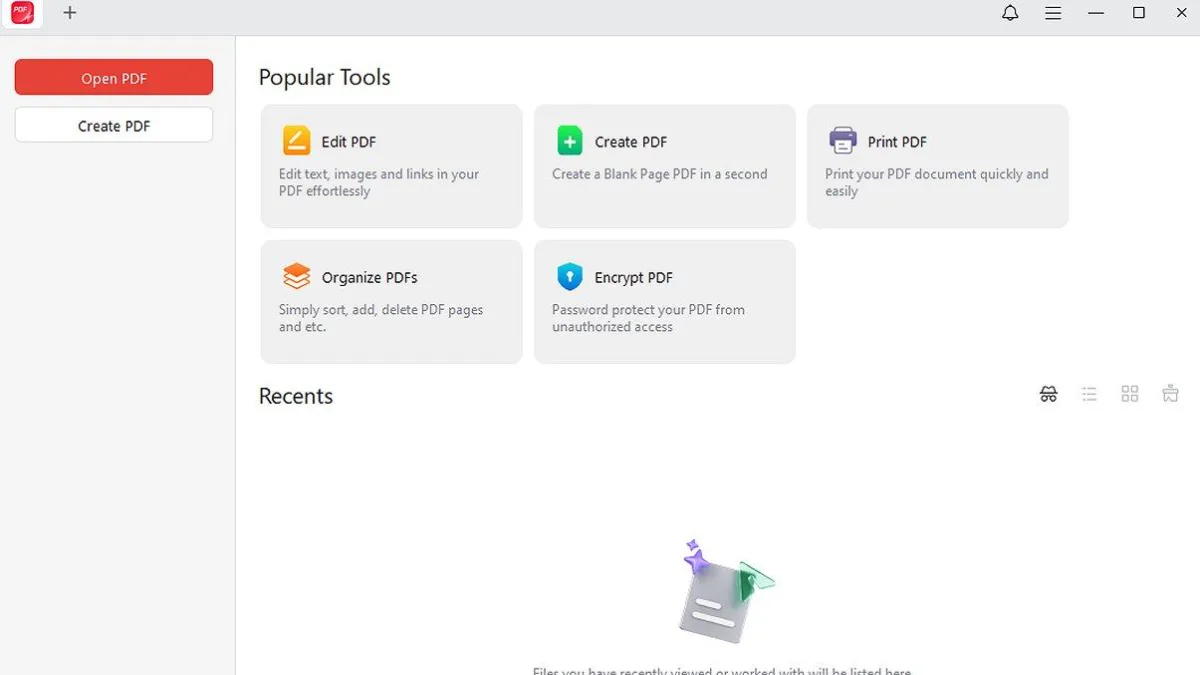
Editar un PDF sin pagar una suscripción puede convertirse en una pequeña odisea. Muchas aplicaciones prometen hacerlo gratis, pero terminan bloqueando funciones, agregando marcas de agua o exigiendo un pago para guardar el documento. JOPDF quiere cambiar esa experiencia con una herramienta gratuita para Windows, macOS y Linux que permite editar, convertir y organizar archivos PDF sin crear una cuenta.
Todos hemos pasado por una situación parecida. Nos envían un documento PDF y necesitamos corregir una palabra, eliminar una página, añadir una firma o convertirlo a Word, Parece una tarea de cinco minutos.
Pero entonces descubrimos que el programa nos deja abrir el archivo, seleccionar el texto y realizar todos los cambios que queramos… hasta que llega el momento de guardarlo.
Y ahí aparece el mensaje: para descargar el documento editado, primero debemos pagar.
Precisamente contra ese modelo quiere competir JOPDF, un editor de archivos PDF que ofrece herramientas de edición sin cobrar suscripciones ni añadir marcas de agua.
La aplicación está disponible para los principales sistemas operativos de escritorio y cuenta con funciones que normalmente encontramos en programas comerciales.
Sin embargo, antes de despedirnos de Adobe Acrobat, conviene conocer qué permite hacer realmente y cuáles son sus limitaciones.
JOPDF es una aplicación de escritorio diseñada para trabajar con documentos PDF.
Su propuesta consiste en reunir en un solo programa las tareas más habituales relacionadas con este formato: abrir, editar, convertir, comprimir, unir, dividir, firmar y proteger documentos.
A diferencia de numerosas herramientas que utilizan un modelo gratuito con funciones limitadas, sus desarrolladores aseguran que JOPDF no necesita suscripción, registro ni pagos adicionales.
Tampoco coloca marcas de agua en los archivos exportados.
Esto resulta especialmente interesante para estudiantes, trabajadores independientes, pequeñas empresas y usuarios que necesitan realizar modificaciones ocasionales sin contratar un paquete profesional.
Además, puede trabajar localmente en el computador, una ventaja frente a los servicios que obligan a subir documentos a una página web.
Una de las funciones más útiles de JOPDF es la posibilidad de modificar directamente el texto de un archivo PDF.
Tradicionalmente, muchos programas gratuitos solamente permiten agregar cuadros de texto encima del documento original.
JOPDF va un poco más allá.
El usuario puede seleccionar bloques de texto existentes y modificar su contenido, cambiando palabras, corrigiendo errores o ajustando determinadas características de formato.
También permite añadir nuevos elementos, modificar imágenes e incorporar enlaces.
Por ejemplo, si recibimos un catálogo con una descripción incorrecta, podemos intentar corregirla sin reconstruir todo el documento desde cero.
Lo mismo ocurre con informes, propuestas comerciales o documentos administrativos.
Eso sí, debemos recordar que un PDF no funciona exactamente como un archivo de Word.
Su estructura está pensada principalmente para conservar la apariencia del documento, por lo que realizar grandes modificaciones puede afectar la distribución del contenido.
La instalación es bastante sencilla y no requiere conocimientos de programación.
Lo primero es ingresar a la página oficial:
Allí encontramos las versiones disponibles para Windows, macOS y Linux.
Si utilizas Windows, debes seleccionar la descarga correspondiente, guardar el instalador y ejecutarlo siguiendo las instrucciones que aparecen en pantalla.
La aplicación es compatible con Windows 7 y versiones posteriores, según las especificaciones publicadas por sus desarrolladores.
Si utilizas un Mac, debes elegir el archivo correspondiente a tu procesador: Intel o Apple Silicon.
JOPDF admite macOS 10.13 y versiones posteriores.
En Linux, la aplicación está disponible para distribuciones como Ubuntu, Debian, Fedora y Linux Mint, con descargas específicas según la arquitectura del procesador.
Una vez instalado, el programa permite abrir archivos PDF desde su pantalla principal.
No es necesario crear una cuenta para comenzar a utilizar las herramientas habituales.
Vamos con un ejemplo sencillo.
Imagina que tenemos un documento de tres páginas y necesitamos corregir un nombre, resaltar una frase y eliminar una página innecesaria.
Primero abrimos JOPDF y seleccionamos el archivo que queremos modificar.
Después entramos en la pestaña Editar, desde donde podemos seleccionar el texto existente y realizar las correcciones necesarias.
Para destacar una frase, utilizamos las herramientas de la pestaña Anotar, que permiten resaltar, subrayar o añadir comentarios.
Finalmente, entramos en Página, donde podemos reorganizar, girar o eliminar páginas del documento.
Cuando terminemos, guardamos el resultado, preferiblemente con un nombre diferente para conservar el archivo original.
Este procedimiento permite resolver algunas de las necesidades más habituales sin recurrir a herramientas profesionales de pago.
Una de las funciones más prácticas de JOPDF es la administración de páginas.
Podemos combinar varios archivos PDF en un solo documento, separar un archivo extenso en diferentes partes o extraer únicamente las páginas que necesitamos.
También es posible cambiar su orden, girarlas y eliminar aquellas que sobran.
Esto puede resultar especialmente útil cuando trabajamos con documentos escaneados.
Por ejemplo, si recibimos un contrato de veinte páginas, pero solamente necesitamos enviar las últimas cuatro, podemos crear un nuevo archivo con esa selección.
O si tenemos varias facturas en documentos independientes, podemos reunirlas en un solo PDF.
JOPDF también ofrece herramientas de procesamiento por lotes, destinadas a ejecutar determinadas operaciones sobre varios archivos.
Otra de las características interesantes es la conversión de documentos.
JOPDF permite exportar archivos PDF a formatos como Word, Excel, PowerPoint e imágenes.
También puede realizar el proceso contrario, creando documentos PDF a partir de diferentes tipos de archivo.
Esto resulta útil cuando necesitamos recuperar información de un documento recibido.
Sin embargo, existe un detalle importante.
La primera vez que utilizamos determinadas funciones de conversión, JOPDF puede solicitar la instalación de un complemento adicional.
Ese componente necesita descargarse mediante internet, pero después puede funcionar localmente.
Además, la conversión no siempre es perfecta.
En documentos con tablas complejas, columnas, imágenes o formatos especiales, pueden producirse cambios de distribución y errores en el contenido.
Por eso, conviene revisar cuidadosamente el archivo convertido antes de utilizarlo profesionalmente.
JOPDF también incorpora reconocimiento óptico de caracteres, conocido como OCR.
Aunque el nombre suene complicado, la idea es sencilla.
Imagina que tienes un documento impreso y lo escaneas.
El resultado normalmente es una imagen dentro de un PDF. Puedes verla, pero no necesariamente seleccionar sus palabras.
El OCR intenta reconocer las letras de esa imagen para convertirlas en texto.
Así puedes buscar palabras dentro de documentos escaneados y, dependiendo del procesamiento elegido, editar el contenido reconocido.
JOPDF ofrece opciones de reconocimiento local y en línea.
La primera resulta especialmente interesante cuando queremos evitar que los documentos salgan de nuestro computador.
La segunda utiliza un servicio externo y puede resultar útil para algunos archivos difíciles, pero requiere considerar las condiciones de privacidad del servicio.
Tampoco debemos esperar resultados perfectos.
Las fotografías borrosas, las páginas inclinadas y los documentos con varias columnas pueden producir errores de reconocimiento.
Sí, pero aquí hay una diferencia que debemos explicar.
La aplicación permite agregar firmas dibujadas, escritas o importadas como imágenes.
Por ejemplo, podemos crear una representación de nuestra firma manuscrita y colocarla sobre un documento.
Esta opción puede servir para procesos informales o documentos que acepten ese tipo de firma electrónica.
Sin embargo, no equivale a una firma digital basada en certificados criptográficos.
Ese segundo mecanismo permite verificar la identidad del firmante y detectar modificaciones posteriores mediante tecnologías especializadas.
Según el análisis independiente realizado por PCWorld, JOPDF no ofrece una herramienta de firma digital con certificado comparable a las utilizadas en determinados procesos empresariales y administrativos.
Por eso, si debemos firmar un documento que exige un certificado digital, es necesario utilizar una solución compatible con ese requisito.
La aplicación permite proteger documentos mediante contraseñas y establecer determinadas restricciones de uso.
Además, muchas de sus funciones trabajan directamente en el computador, sin necesidad de enviar archivos a internet.
Esto puede representar una ventaja frente a herramientas basadas exclusivamente en páginas web.
Sin embargo, trabajar localmente no significa automáticamente que cualquier programa sea adecuado para manejar documentos confidenciales.
Es importante descargarlo desde la página oficial, mantenerlo actualizado y revisar las opciones que puedan utilizar servicios en línea.
En particular, si se utiliza el OCR en la nube, debemos considerar que el archivo puede necesitar enviarse a un servidor externo para su procesamiento.
Para contratos confidenciales, historias clínicas o documentos con datos personales, conviene priorizar el procesamiento local y comprobar las políticas de privacidad.
Aunque JOPDF ofrece numerosas funciones gratuitas, todavía presenta diferencias importantes frente a soluciones profesionales como Adobe Acrobat Pro.
Una de ellas está relacionada con los documentos complejos.
Los archivos que incluyen muchas columnas, tablas elaboradas o distribuciones especiales pueden presentar problemas durante las conversiones y el reconocimiento de texto.
También existen restricciones al insertar imágenes, porque el programa no reorganiza automáticamente el texto alrededor de ellas.
Además, las evaluaciones independientes no encontraron herramientas específicas para algunas tareas avanzadas.
Entre ellas se encuentran la eliminación segura de información confidencial, la conversión a PDF/A para archivado documental, la numeración Bates y determinadas funciones de accesibilidad.
La firma digital con certificado también figura entre sus ausencias relevantes.
Estas limitaciones no impiden utilizarlo para tareas cotidianas, pero sí deben considerarse cuando trabajamos con documentos legales, archivos institucionales o procesos que requieren estándares técnicos específicos.
La respuesta depende de lo que hagamos con nuestros documentos.
Si necesitamos unir archivos, eliminar páginas, corregir pequeños errores, insertar comentarios, comprimir documentos o realizar conversiones sencillas, JOPDF puede cubrir buena parte de esas necesidades.
También resulta una alternativa interesante para usuarios que solamente necesitan editar documentos de vez en cuando.
Pero si trabajamos diariamente con expedientes legales, firmas digitales certificadas, procesos de accesibilidad o producción documental avanzada, Adobe Acrobat y otras herramientas especializadas todavía ofrecen capacidades que JOPDF no reproduce.
No se trata de decidir que un programa es universalmente mejor que otro.
Se trata de elegir una herramienta apropiada para cada trabajo.
Para quienes están cansados de encontrar limitaciones cada vez que intentan editar un documento PDF, JOPDF representa una alternativa que merece la pena conocer.
Su principal atractivo no está en una función revolucionaria, sino en reunir herramientas habituales sin imponer una suscripción.
Además, funciona en Windows, macOS y Linux, ofrece soporte para español y permite realizar numerosas operaciones directamente en el computador.
Por supuesto, sus limitaciones siguen presentes y algunas tareas profesionales requieren herramientas más especializadas.
Pero para el usuario que necesita modificar un informe, combinar varias facturas o corregir un archivo antes de enviarlo, puede resultar suficiente.
Porque no todas las personas necesitan una suite profesional para cambiar tres palabras en un PDF. Y tampoco deberían tener que pagar una mensualidad simplemente para conseguirlo.
JOPDF demuestra que todavía hay espacio para aplicaciones que buscan resolver problemas cotidianos sin convertir cada pequeño clic en una nueva suscripción.

james
Recibe noticias, análisis y contenido geek directo en tu bandeja.



Deja tu comentario